Linux sur tablette tactile ne désigne pas une seule opération. Selon le matériel (processeur ARM ou x86, bootloader verrouillé ou non), la méthode change radicalement : installation native en remplacement d’Android, exécution dans un conteneur sans toucher au système, ou flashage d’un système mobile dédié comme Ubuntu Touch. Comprendre ces distinctions évite de formater une tablette pour rien.
Processeur ARM ou x86 : le facteur qui détermine tout
La grande majorité des tablettes Android embarquent un processeur ARM (Qualcomm Snapdragon, MediaTek, Samsung Exynos). Les distributions Linux classiques (Debian, Ubuntu Desktop, Fedora) sont compilées pour l’architecture x86, celle des PC. Installer une de ces distributions sur une tablette ARM sans portage spécifique est tout simplement impossible.
Quelques tablettes utilisent un processeur x86 (certains modèles sous Windows convertibles). Sur celles-ci, une distribution Linux standard peut démarrer depuis une clé USB, exactement comme sur un ordinateur portable. Le cas reste minoritaire.
Pour les tablettes ARM, trois pistes existent : les applications conteneur comme UserLAnd, le projet postmarketOS (qui vise le support natif de certains appareils), et Ubuntu Touch. Avant de télécharger Linux sur tablette, vérifier l’architecture du processeur dans les paramètres système (« À propos de la tablette ») constitue la première étape.
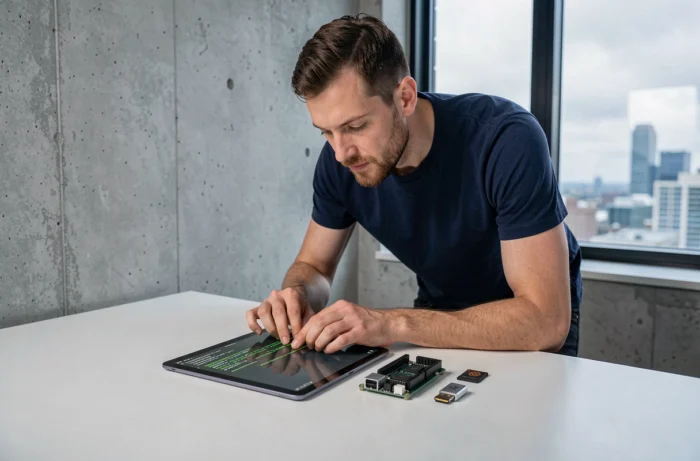
UserLAnd sur tablette Android : Linux sans flasher le système
UserLAnd exécute Linux dans un conteneur, sans modifier Android, sans root, sans déverrouiller le bootloader. L’application, disponible sur le Play Store et sur F-Droid, installe un espace utilisateur Linux (Ubuntu, Debian, Arch) qui fonctionne en parallèle du système Android.
Le principe : UserLAnd télécharge un système de fichiers minimal, puis ouvre une session via un terminal ou un serveur graphique (VNC). L’affichage du bureau Linux apparaît dans une application de visualisation VNC sur la tablette.
Version gratuite et version Pro
La version gratuite permet d’exécuter un terminal et un serveur X. Configurer un bureau graphique complet avec cette version demande des manipulations manuelles qui découragent la plupart des débutants. La version Pro, facturée quelques euros, simplifie considérablement le processus en automatisant l’installation du bureau.
- Distributions proposées : Ubuntu, Debian, Arch Linux, Alpine, entre autres
- Interfaces graphiques disponibles : XFCE, LXDE, ou simple terminal
- Aucune modification du système Android, réversible à tout moment en désinstallant l’application
La limite principale reste la performance. Le bureau Linux tourne dans une couche d’abstraction, pas directement sur le matériel. Sur une tablette d’entrée de gamme, les temps de réponse peuvent être longs. Sur un modèle récent avec suffisamment de mémoire vive, l’expérience reste fluide pour de la bureautique, du terminal ou de l’édition de texte.
Ubuntu Touch OTA 2.0 : un vrai système Linux mobile pour tablette
Ubuntu Touch représente une approche différente. Au lieu d’exécuter Linux par-dessus Android, Ubuntu Touch remplace entièrement le système d’exploitation. La tablette démarre directement sur une interface tactile nommée Lomiri, conçue pour les écrans mobiles.
Depuis l’été 2026, Ubuntu Touch OTA 2.0 repose sur Ubuntu 24.04 LTS. Cette version apporte des améliorations concrètes pour un usage quotidien sur tablette :
- Navigateur Morph intégrant le moteur Chromium 134, compatible avec les sites web modernes et les applications web complexes
- Installateur Widevine permettant la lecture de contenus vidéo protégés par DRM (Netflix, Disney+ et autres services de streaming)
- Édition de captures d’écran directement depuis l’interface Lomiri (recadrage, rotation, réglages de couleurs)
- Support d’impression ajouté nativement
Le problème majeur : la liste des appareils officiellement supportés reste très restreinte. Chaque tablette nécessite un portage spécifique de pilotes, et seuls quelques modèles (principalement des appareils Google Nexus/Pixel, certains OnePlus, Fairphone, Vollaphone) bénéficient d’un support stable. Avant de tenter l’installation, consulter la liste officielle des appareils sur le site d’UBports est nécessaire.
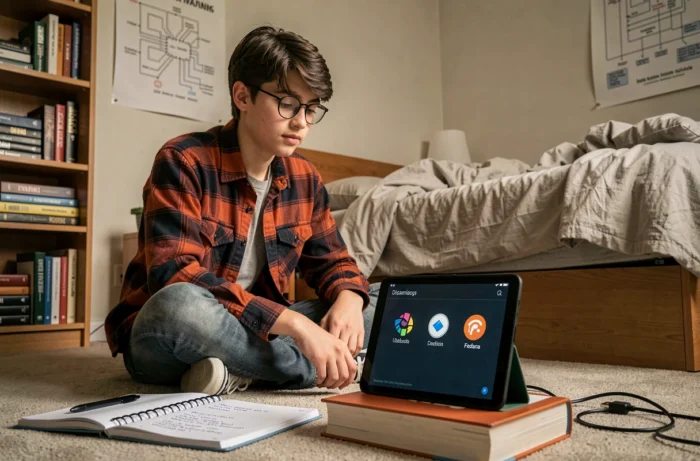
PostmarketOS et le flashage natif : pour les tablettes Samsung et au-delà
PostmarketOS vise à fournir un Linux natif sur des appareils mobiles, y compris des tablettes. Le projet maintient des portages pour plusieurs modèles Samsung Galaxy Tab, entre autres. L’installation passe par un flashage complet via un outil dédié (pmbootstrap), qui remplace Android par un système Alpine Linux adapté.
Contraintes matérielles récurrentes sur tablettes ARM
Sur les tablettes Samsung en particulier, les retours de la communauté signalent des limitations fréquentes : caméra non fonctionnelle, son absent, réglage de luminosité inopérant, autonomie de batterie dégradée. L’interface graphique XFCE reste souvent la seule option viable, car des environnements plus lourds comme Phosh ou GNOME provoquent des ralentissements ou des plantages sur du matériel ancien.
PostmarketOS convient à un usage expérimental, pas à un remplacement quotidien d’Android. Pour un débutant qui souhaite simplement utiliser des outils GNU (terminal, éditeur de texte, LaTeX), UserLAnd sur Android reste la voie la moins risquée.
Quel chemin choisir selon votre tablette et votre objectif
Le choix dépend de deux critères : le modèle de tablette et le niveau de modification acceptable. Une tablette x86 (certains modèles Windows convertibles) accepte une installation Linux classique depuis une clé USB bootable, comme un PC. Une tablette Android ARM récente fonctionne bien avec UserLAnd pour un usage en conteneur sans risque.
Ubuntu Touch devient pertinent uniquement si la tablette figure dans la liste des appareils supportés par UBports. PostmarketOS s’adresse aux utilisateurs prêts à accepter un support matériel partiel et à contribuer aux rapports de bugs.
Aucune de ces méthodes ne transforme une tablette Android en PC Linux complet. Les pilotes propriétaires, les bootloaders verrouillés et les spécificités de chaque constructeur limitent systématiquement l’expérience. Garder cette réalité en tête avant de commencer évite les déceptions après plusieurs heures de manipulation.