Configurar sua mensagem universitária em um smartphone não se resume a inserir um endereço e uma senha. A infraestrutura da INSA Rouen baseia-se em protocolos e um portal de autenticação que exigem ajustes precisos, caso contrário, a sincronização falha silenciosamente. Este artigo detalha os parâmetros técnicos a serem dominados para receber seus e-mails da INSA Rouen no celular sem erro de conexão.
IMAP, POP ou Exchange: qual protocolo para o webmail INSA Rouen no celular
A escolha do protocolo condiciona todo o restante da configuração. Várias opções aparecem ao adicionar uma conta no Android ou iOS, e nem todas são compatíveis com a infraestrutura da INSA Rouen.
| Protocolo | Sincronização multi-dispositivos | Porta recomendada | Compatível INSA Rouen |
|---|---|---|---|
| IMAP (SSL/TLS) | Sim | 993 | Sim (recomendado) |
| POP3 | Não | 995 | Parcial |
| Exchange / Office 365 | Sim | 443 | Não garantido |
O IMAP criptografado via porta 993 em SSL/TLS é o único modo que mantém o estado de leitura, as pastas e os rascunhos sincronizados entre o telefone, o computador e o webmail SOGo. O POP3 baixa as mensagens sem sincronizá-las: um e-mail lido no celular permanece marcado como não lido na interface web.
As detecções automáticas do tipo Exchange ou Office 365 não correspondem à infraestrutura da INSA Rouen e frequentemente causam erros de sincronização. A configuração manual em IMAP continua sendo o método mais confiável tanto no Android quanto no iPhone.
Para acessar a mensagem INSA Rouen sem encontrar esses obstáculos, é necessário desativar a detecção automática na primeira tela de configuração e selecionar manualmente o tipo de conta IMAP.
Configuração manual no Android e iOS: servidores e parâmetros INSA Rouen
O procedimento difere ligeiramente entre os dois sistemas, mas os parâmetros do servidor permanecem idênticos. O webmail INSA Rouen é acessível via sogo.insa-rouen.fr a partir de um navegador móvel, e os servidores de e-mail seguem a mesma lógica de nomenclatura.
Parâmetros do servidor a serem informados
- Endereço de e-mail: [email protected] (formato padrão atribuído a cada membro da instituição)
- Servidor de recebimento IMAP: o servidor de e-mail da INSA Rouen, com a porta 993 e a criptografia SSL/TLS ativada
- Servidor de envio SMTP: mesmo domínio, com a criptografia STARTTLS e a porta dedicada ao envio seguro
- Identificador: o nome de usuário habitual usado para a conexão CAS, não o endereço de e-mail completo
No Android (aplicativo Gmail ou cliente de terceiros), é necessário escolher “Outro” ao adicionar a conta, e depois selecionar IMAP. No iOS (aplicativo Mail nativo), o percurso passa por Ajustes, Mail, Contas, e depois “Outro conta de Mail”.
Em ambos os casos, o identificador não é o endereço de e-mail completo, mas o login curto usado no portal CAS da INSA. Confundir os dois gera um erro de autenticação que nem sempre produz uma mensagem explícita.
Erros frequentes na primeira conexão
A armadilha mais comum diz respeito à detecção automática. Quando se digita um endereço em insa-rouen.fr, alguns clientes de e-mail sugerem espontaneamente uma configuração Exchange ou Office 365. Aceitar essa sugestão leva a uma falha silenciosa: o aplicativo parece se conectar, mas nenhuma mensagem aparece.
Outro ponto de fricção: a senha. Se a autenticação falhar após inserir os parâmetros IMAP corretos, o problema geralmente vem do portal de identidade unificada da Normandie Université. Desde 2024, o acesso ao webmail acadêmico passa gradualmente por esse portal, o que altera o percurso de conexão em relação a simples identificadores locais.
Portal CAS e autenticação Normandie Université no celular
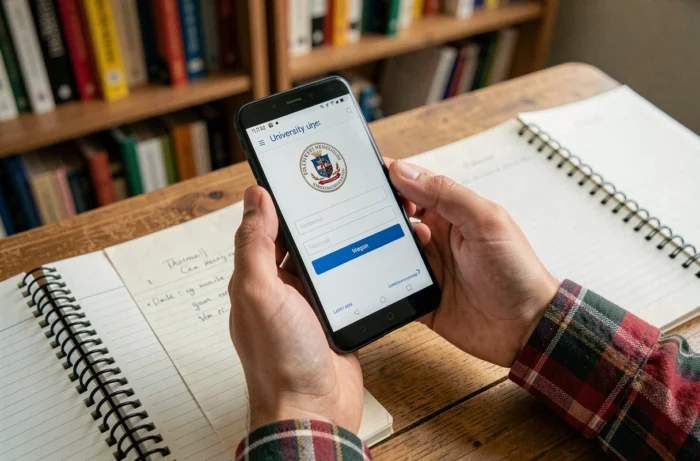
A página de login CAS da INSA Rouen (cas.insa-rouen.fr) exibe um aviso explícito contra tentativas de phishing. Essa vigilância é justificada: campanhas de falsos telas de login visam regularmente as instituições de ensino superior.
No celular, verificar se a URL começa realmente com https://cas.insa-rouen.fr antes de inserir seus identificadores é uma precaução inegociável. Os navegadores móveis às vezes truncam a barra de endereço, o que torna a verificação menos intuitiva do que no computador.
A autenticação unificada Normandie Université também muda a situação para aplicativos de terceiros. Um cliente de e-mail configurado em IMAP clássico usa diretamente o login e a senha. No entanto, se passar pelo webmail SOGo em um navegador móvel, a conexão transita pelo portal CAS, com um redirecionamento adicional.
SOGo no navegador móvel ou aplicativo dedicado: o que escolher
Duas abordagens coexistem para consultar seus e-mails INSA Rouen no smartphone: o acesso via navegador (sogo.insa-rouen.fr) ou a configuração de um cliente de e-mail nativo.
O webmail SOGo em um navegador móvel oferece a interface completa: calendário, catálogos de endereços, filtros de mensagens. A desvantagem é a ausência de notificações push. É necessário abrir o navegador e recarregar a página para ver as novas mensagens.
Um cliente de e-mail nativo (Gmail, Mail iOS, Thunderbird Mobile) configurado em IMAP envia notificações em tempo real para cada nova mensagem. A contrapartida é uma interface limitada apenas aos e-mails, sem acesso direto ao calendário SOGo.
Para um uso diário de estudante ou de pessoal, a combinação mais eficaz continua sendo o cliente IMAP nativo para as notificações e um atalho para SOGo no navegador para as funções avançadas (gerenciamento de pastas, resposta automática, compartilhamento de calendário).
O endereço de e-mail no formato [email protected] funciona da mesma forma em ambos os casos. A escolha depende principalmente da frequência de consulta e da necessidade de reatividade às mensagens recebidas.