Linux su tablet touchscreen non designa un’unica operazione. A seconda dell’hardware (processore ARM o x86, bootloader bloccato o meno), il metodo cambia radicalmente: installazione nativa in sostituzione di Android, esecuzione in un contenitore senza toccare il sistema, o flashing di un sistema mobile dedicato come Ubuntu Touch. Comprendere queste distinzioni evita di formattare un tablet per niente.
Processore ARM o x86: il fattore che determina tutto
La grande maggioranza dei tablet Android monta un processore ARM (Qualcomm Snapdragon, MediaTek, Samsung Exynos). Le distribuzioni Linux classiche (Debian, Ubuntu Desktop, Fedora) sono compilate per l’architettura x86, quella dei PC. Installare una di queste distribuzioni su un tablet ARM senza un porting specifico è semplicemente impossibile.
Alcuni tablet utilizzano un processore x86 (alcuni modelli convertibili con Windows). Su di essi, una distribuzione Linux standard può avviarsi da una chiavetta USB, esattamente come su un computer portatile. Il caso rimane minoritario.
Per i tablet ARM, esistono tre opzioni: le applicazioni contenitore come UserLAnd, il progetto postmarketOS (che mira al supporto nativo di alcuni dispositivi), e Ubuntu Touch. Prima di scaricare Linux su tablet, verificare l’architettura del processore nelle impostazioni di sistema (“Informazioni sul tablet”) costituisce il primo passo.
UserLAnd su tablet Android: Linux senza flashare il sistema
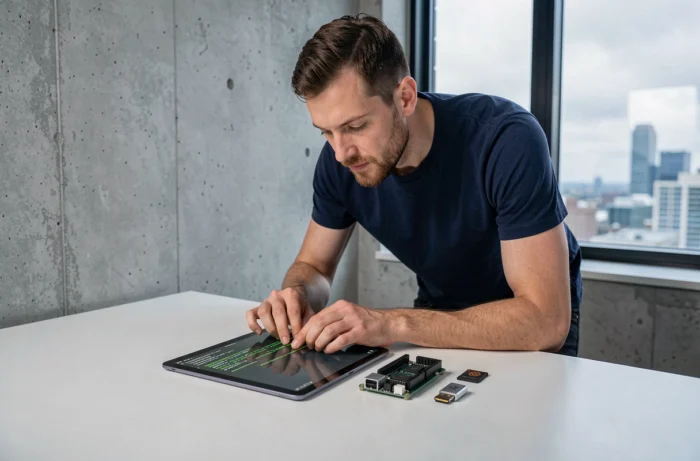
UserLAnd esegue Linux in un contenitore, senza modificare Android, senza root, senza sbloccare il bootloader. L’applicazione, disponibile su Play Store e F-Droid, installa uno spazio utente Linux (Ubuntu, Debian, Arch) che funziona in parallelo con il sistema Android.
Il principio: UserLAnd scarica un sistema di file minimale, poi apre una sessione tramite un terminale o un server grafico (VNC). L’interfaccia del desktop Linux appare in un’app di visualizzazione VNC sul tablet.
Versione gratuita e versione Pro
La versione gratuita consente di eseguire un terminale e un server X. Configurare un desktop grafico completo con questa versione richiede operazioni manuali che scoraggiano la maggior parte dei principianti. La versione Pro, a pagamento di pochi euro, semplifica notevolmente il processo automatizzando l’installazione del desktop.
- Distribuzioni proposte: Ubuntu, Debian, Arch Linux, Alpine, tra le altre
- Interfacce grafiche disponibili: XFCE, LXDE, o semplice terminale
- Nessuna modifica del sistema Android, reversibile in qualsiasi momento disinstallando l’applicazione
Il principale limite rimane la performance. Il desktop Linux gira in uno strato di astrazione, non direttamente sull’hardware. Su un tablet di fascia bassa, i tempi di risposta possono essere lunghi. Su un modello recente con sufficiente memoria RAM, l’esperienza rimane fluida per l’uso di applicazioni da ufficio, terminale o editing di testo.
Ubuntu Touch OTA 2.0: un vero sistema Linux mobile per tablet
Ubuntu Touch rappresenta un approccio diverso. Invece di eseguire Linux sopra Android, Ubuntu Touch sostituisce completamente il sistema operativo. Il tablet si avvia direttamente su un’interfaccia touchscreen chiamata Lomiri, progettata per schermi mobili.
Dal’estate 2026, Ubuntu Touch OTA 2.0 si basa su Ubuntu 24.04 LTS. Questa versione porta miglioramenti concreti per un uso quotidiano su tablet:
- Browser Morph che integra il motore Chromium 134, compatibile con i siti web moderni e le applicazioni web complesse
- Installer Widevine che consente la riproduzione di contenuti video protetti da DRM (Netflix, Disney+ e altri servizi di streaming)
- Modifica di screenshot direttamente dall’interfaccia Lomiri (ritaglio, rotazione, regolazioni dei colori)
- Supporto per la stampa aggiunto nativamente
Il problema principale: la lista dei dispositivi ufficialmente supportati rimane molto ristretta. Ogni tablet richiede un porting specifico dei driver, e solo alcuni modelli (principalmente dispositivi Google Nexus/Pixel, alcuni OnePlus, Fairphone, Vollaphone) beneficiano di un supporto stabile. Prima di tentare l’installazione, è necessario consultare la lista ufficiale dei dispositivi sul sito di UBports.
PostmarketOS e il flashing nativo: per i tablet Samsung e oltre
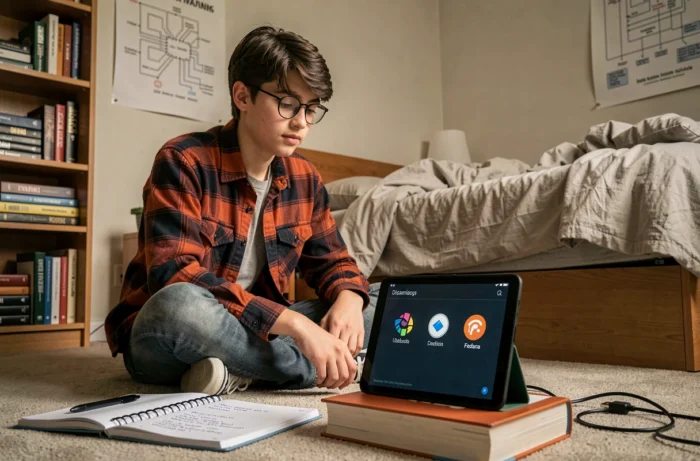
PostmarketOS mira a fornire un Linux nativo su dispositivi mobili, inclusi i tablet. Il progetto mantiene porting per diversi modelli Samsung Galaxy Tab, tra gli altri. L’installazione avviene tramite un flashing completo tramite uno strumento dedicato (pmbootstrap), che sostituisce Android con un sistema Alpine Linux adattato.
Vincoli hardware ricorrenti sui tablet ARM
Sui tablet Samsung in particolare, i feedback della comunità segnalano limitazioni frequenti: fotocamera non funzionante, audio assente, regolazione della luminosità non operativa, autonomia della batteria degradata. L’interfaccia grafica XFCE rimane spesso l’unica opzione praticabile, poiché ambienti più pesanti come Phosh o GNOME causano rallentamenti o crash su hardware più vecchio.
PostmarketOS è adatto a un uso sperimentale, non a una sostituzione quotidiana di Android. Per un principiante che desidera semplicemente utilizzare strumenti GNU (terminale, editor di testo, LaTeX), UserLAnd su Android rimane la via meno rischiosa.
Quale percorso scegliere in base al tuo tablet e ai tuoi obiettivi
La scelta dipende da due criteri: il modello di tablet e il livello di modifica accettabile. Un tablet x86 (alcuni modelli convertibili con Windows) accetta un’installazione Linux classica da una chiavetta USB avviabile, come un PC. Un tablet Android ARM recente funziona bene con UserLAnd per un uso in contenitore senza rischi.
Ubuntu Touch diventa pertinente solo se il tablet figura nella lista dei dispositivi supportati da UBports. PostmarketOS si rivolge agli utenti pronti ad accettare un supporto hardware parziale e a contribuire ai rapporti di bug.
Nessuno di questi metodi trasforma un tablet Android in un PC Linux completo. I driver proprietari, i bootloader bloccati e le specifiche di ogni produttore limitano sistematicamente l’esperienza. Tenere a mente questa realtà prima di iniziare evita delusioni dopo diverse ore di manipolazione.